




สรุปสั้น (Key Takeaways): – Autodesk Viewer เปิดผ่านเว็บ ส่วน BIMcollab Zoom มีโหมดฟรีสำหรับดู IFC บนเดสก์ท็อป – Solibri Anywhere เป็นผลิตภัณฑ์เดิม เงื่อนไขฟรีขึ้นกับเวอร์ชันและสถานะบัญชี – ตรวจชนิดไฟล์ ฟังก์ชัน สิทธิ์ข้อมูล และการใช้งานจริงกับโมเดลตัวอย่างก่อนเลือก
- ก่อนเลือก Viewer ต้องรู้จักไฟล์ที่ได้รับ
- 1. Autodesk Viewer: ดูผ่านเว็บได้โดยไม่ติดตั้งโปรแกรมเขียนแบบ
- 2. BIMcollab Zoom Free Mode: เปิด IFC และตรวจข้อมูลพื้นฐาน
- 3. Solibri Anywhere: ตัวเลือกเดิมที่ต้องระวังเรื่องเวอร์ชัน
- 4. Bonsai: ทางเลือกโอเพนซอร์สสำหรับทีมที่พร้อมเรียนรู้
- เปรียบเทียบแบบเร็ว
- ทดลองอย่างไรให้รู้ว่าเหมาะกับหน้างาน
- เช็กลิสต์เรื่องข้อมูลและค่าใช้จ่าย
- แหล่งข้อมูลอ้างอิง
- คำถามที่พบบ่อย (FAQ)
เจ้าของโครงการอยากหมุนดูโมเดลอาคาร แต่ไม่ได้ต้องการซื้อโปรแกรมเขียนแบบเต็มชุด หรือโฟร์แมนได้รับไฟล์ IFC จากทีมออกแบบแล้วอยากตรวจตำแหน่งชิ้นส่วนก่อนประชุม สถานการณ์แบบนี้ทำให้ BIM Viewer แบบฟรีเป็นทางเลือกที่น่าสนใจครับ
อย่างไรก็ตาม คำว่า “ฟรี” อาจหมายถึงดูได้ฟรีแต่ต้องสมัครบัญชี บางฟังก์ชันต้องจ่าย หรือมีเพียงเวอร์ชันเดิมที่ยังใช้งานได้ ก่อนตัดสินใจจึงควรตรวจทั้งชนิดไฟล์ อุปกรณ์ สิทธิ์การแชร์ และเงื่อนไขปัจจุบัน บทความนี้อ้างอิงข้อมูลผู้ผลิตที่ตรวจเมื่อ 4 พฤศจิกายน 2026 ซึ่งอาจเปลี่ยนได้ภายหลัง
ก่อนเลือก Viewer ต้องรู้จักไฟล์ที่ได้รับ
IFC เป็นรูปแบบข้อมูลเปิดที่ใช้แลกเปลี่ยนโมเดลระหว่างซอฟต์แวร์ ส่วน RVT เป็นไฟล์โครงการของ Revit และยังมีไฟล์แบบหรือโมเดลชนิดอื่นตามเครื่องมือที่โครงการใช้ การที่โปรแกรมเปิด “โมเดล 3D” ได้ไม่ได้แปลว่าจะเปิดทุกนามสกุลหรือแสดงข้อมูลทุกคุณสมบัติได้เหมือนกันครับ
แหล่งที่มาภาพ: Oregon State University; ภาพจาก Yelda Turkan ผ่าน Wikimedia Commons — CC BY-SA 2.0, ใช้ภาพย่อ
ถามผู้ส่งว่าไฟล์มาจากโปรแกรมใด ใช้เวอร์ชันอะไร มีไฟล์อ้างอิงแยกหรือไม่ และต้องการให้ผู้รับแค่ดู วัด แสดงความคิดเห็น หรือรวมโมเดลหลายสาขา หากต้องตรวจ IFC ให้ขอไฟล์ตัวอย่างที่ไม่มีข้อมูลอ่อนไหวมาทดลองก่อนใช้งานจริง


1. Autodesk Viewer: ดูผ่านเว็บได้โดยไม่ติดตั้งโปรแกรมเขียนแบบ
Autodesk ระบุว่า Autodesk Viewer เป็นแอปบนเบราว์เซอร์ที่เปิดดูและแชร์แบบได้ฟรี รองรับไฟล์ 2D และ 3D หลายชนิด รวมถึง IFC และ RVT ตามรายการที่ผู้ผลิตเผยแพร่ ผู้เริ่มต้นต้องมี Autodesk Account สำหรับเริ่มใช้งานและอัปโหลดไฟล์ จากนั้นระบบจะแปลงไฟล์เป็นมุมมองสำหรับแสดงผล
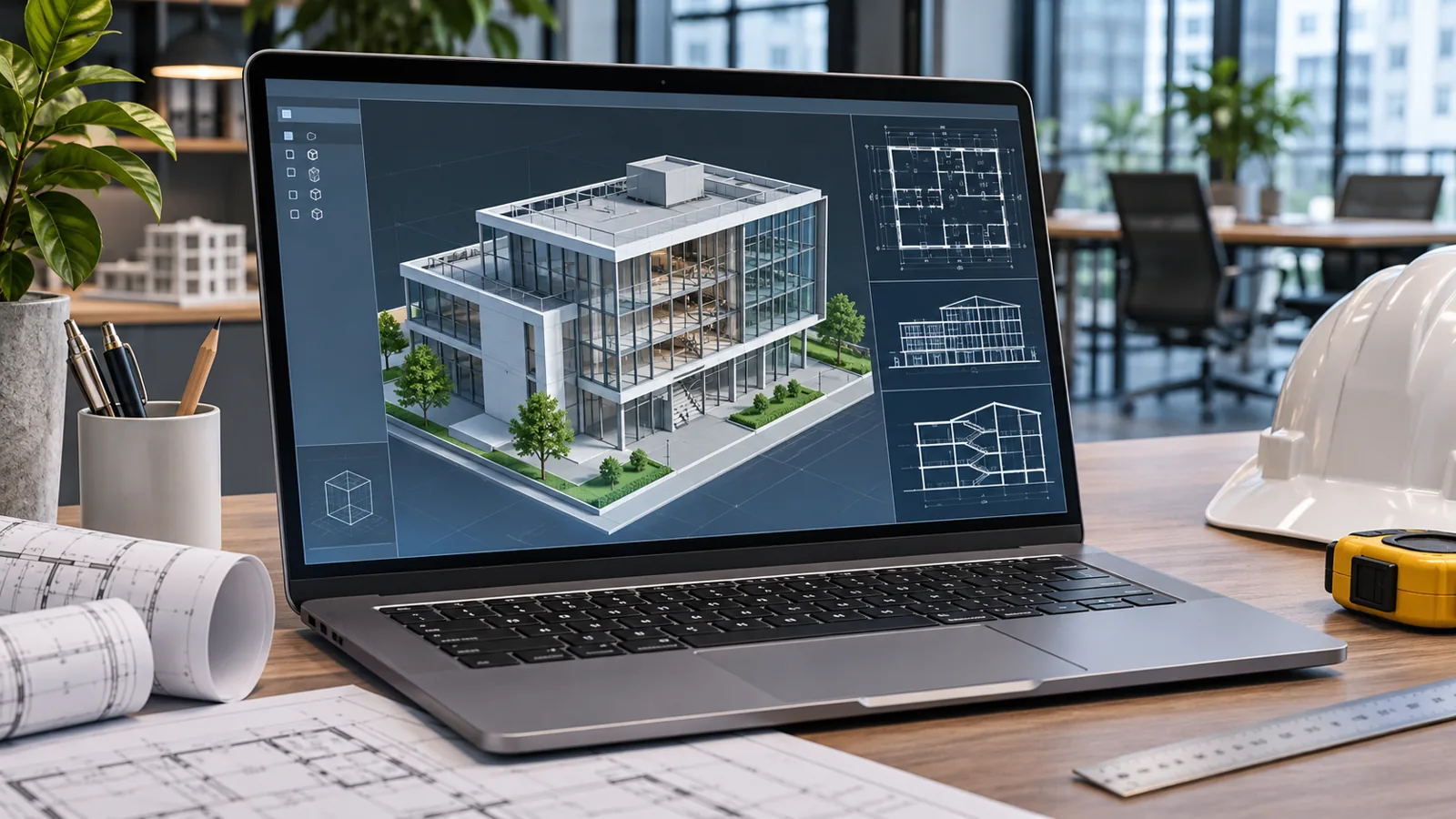
ข้อดีคือเหมาะกับผู้ที่ต้องการส่งมุมมองให้ผู้เกี่ยวข้องโดยไม่ติดตั้งซอฟต์แวร์ออกแบบ แต่ต้องพิจารณาการเชื่อมต่ออินเทอร์เน็ต ขั้นตอนอัปโหลด ขนาดและความซับซ้อนของไฟล์ รวมทั้งนโยบายข้อมูลโครงการก่อนนำไฟล์ขึ้นบริการภายนอก ดูรายการนามสกุลและข้อจำกัดเวอร์ชันบนเว็บไซต์ผู้ผลิตทุกครั้ง เพราะไฟล์ชนิดเดียวกันอาจมีองค์ประกอบอ้างอิงต่างกัน
มุมมองที่แชร์ไม่เท่ากับการให้ผู้รับแก้ไขไฟล์ต้นฉบับ Autodesk ระบุว่าผู้รับมุมมองไม่สามารถเข้าถึงและแก้ไขไฟล์ต้นทางผ่านมุมมองนั้นได้ จึงเหมาะกับการสื่อสารและตรวจดูมากกว่างานเขียนแบบครับ
2. BIMcollab Zoom Free Mode: เปิด IFC และตรวจข้อมูลพื้นฐาน
BIMcollab Zoom เป็นโปรแกรมเดสก์ท็อปสำหรับงานตรวจโมเดล ผู้ผลิตระบุว่าโหมดฟรีรองรับการเปิด IFC รวมหลายโมเดล ดูข้อมูลชิ้นส่วน ใช้ระนาบตัด วัดระยะ และจัดการประเด็นบางรูปแบบได้ โดยฟังก์ชันตรวจขั้นสูงบางอย่างต้องใช้สิทธิ์แบบเสียค่าใช้จ่าย
แหล่งที่มาภาพ: Ur4107 ผ่าน Wikimedia Commons — CC BY-SA 4.0, ใช้ภาพย่อ ภาพเป็นตัวอย่างโมเดล ไม่ใช่หน้าจอโปรแกรมที่รีวิว
อย่าสับสน Free Mode กับ Trial: ผู้ผลิตมีช่วงทดลองฟังก์ชันเต็มแบบจำกัดเวลาแยกต่างหาก หากต้องการใช้งานฟรีต่อเนื่องให้ตรวจว่าโปรแกรมแสดงโหมดใดและฟังก์ชันที่ต้องการยังอยู่ในโหมดฟรีหรือไม่ ส่วนการเชื่อมต่อพื้นที่ทำงานออนไลน์หรือการตรวจชนขั้นสูงอาจมีเงื่อนไขบริการเพิ่มเติม
โปรแกรมเดสก์ท็อปอาจเหมาะกับทีมที่ต้องทำงานกับไฟล์ในเครื่อง แต่ต้องตรวจระบบปฏิบัติการและข้อกำหนดการลงชื่อเข้าใช้ รวมถึงทดลองกับโมเดลขนาดจริงก่อนเลือกใช้ในโครงการครับ
3. Solibri Anywhere: ตัวเลือกเดิมที่ต้องระวังเรื่องเวอร์ชัน
Solibri ระบุว่า Anywhere เป็นผลิตภัณฑ์แบบ legacy ซึ่งผู้ใช้เดิมยังใช้งานได้ แต่ไม่มีการเพิ่มฟีเจอร์ใหม่ และเวอร์ชันใหม่ไม่มีสิทธิ์ใช้ฟรีแบบเดิม ผู้ผลิตมีคำแนะนำให้ผู้ใช้ฟรีคงใช้เวอร์ชันเก่าที่รองรับ และมีรายละเอียดการดาวน์โหลดผ่าน Solibri Center
ข้อมูลหน้าเว็บผู้ผลิตที่ตรวจพบระบุหมายเลขเวอร์ชันสำหรับติดตั้งกลับต่างกันระหว่างหน้าช่วยเหลือกับหน้าผลิตภัณฑ์ ดังนั้น ควรตรวจคำแนะนำล่าสุดและสิทธิ์บัญชีโดยตรงก่อนติดตั้งหรืออัปเดต ไม่ควรสัญญาว่าผู้ใช้ใหม่ทุกคนจะได้สิทธิ์แบบเดียวกัน นอกจากนี้ความสามารถรวมไฟล์หรือสร้างประเด็นบางอย่างมีข้อจำกัดและต่างจากผลิตภัณฑ์แบบจ่ายเงิน
จุดนี้เป็นตัวอย่างว่าบทความแนะนำซอฟต์แวร์เก่าอาจทำให้เข้าใจผิดได้ หากโครงการต้องพึ่งเครื่องมือในระยะยาว ให้ตรวจเงื่อนไขสนับสนุนและแผนสำรอง ไม่ใช่ดูเพียงบทความที่เขียนไว้หลายปีก่อนครับ
4. Bonsai: ทางเลือกโอเพนซอร์สสำหรับทีมที่พร้อมเรียนรู้
เอกสาร IfcOpenShell อธิบายว่า Bonsai เป็นส่วนเสริมแบบกราฟิกสำหรับ Blender ที่ช่วยวิเคราะห์ สร้าง และแก้ไขข้อมูล IFC ได้ จึงเป็นทางเลือกสำหรับผู้ที่ต้องการมากกว่าการหมุนดูอย่างเดียว แต่การติดตั้งและวิธีทำงานต่างจาก Viewer ที่เน้นเปิดดูอย่างรวดเร็ว และควรตรวจเวอร์ชัน ความเข้ากันได้ และเอกสารปัจจุบันก่อนใช้งาน
ไม่ควรมองว่าทุกฟังก์ชันในเครื่องมือฟรีจะทดแทนระบบตรวจคุณภาพหรือระบบบริหารข้อมูลทั้งโครงการได้ทันที การนำไปใช้ต้องทดสอบไฟล์จริง การแสดงข้อมูล และกระบวนการส่งต่อของทีมครับ
เปรียบเทียบแบบเร็ว
| เครื่องมือ | รูปแบบใช้งาน | จุดเด่น | ข้อควรตรวจ |
|---|---|---|---|
| Autodesk Viewer | เว็บและบัญชี Autodesk | ดูและแชร์แบบหลายชนิด | ต้องอัปโหลดและตรวจนโยบายข้อมูลกับไฟล์ที่รองรับ |
| BIMcollab Zoom Free | โปรแกรมเดสก์ท็อป | ดู IFC รวมโมเดลและใช้เครื่องมือพื้นฐาน | แยกโหมดฟรีออกจากฟังก์ชันเสียเงินและทดลองใช้ |
| Solibri Anywhere | โปรแกรมเดิม | ผู้ใช้เดิมยังดูโมเดลตามสิทธิ์ได้ | ผลิตภัณฑ์ legacy และข้อจำกัดเวอร์ชันฟรี |
| Bonsai | ส่วนเสริม Blender | งาน IFC แบบโอเพนซอร์สที่มากกว่าการดู | ต้องเรียนรู้ขั้นตอนติดตั้งและทดลองไฟล์จริง |
ฟังก์ชัน ราคา และเงื่อนไขอาจเปลี่ยนได้ ตารางนี้เป็นภาพรวม ณ วันที่ตรวจข้อมูล ไม่ใช่ข้อเสนอเชิงพาณิชย์หรือการรับรองว่าโปรแกรมเหมาะกับทุกโครงการครับ
ทดลองอย่างไรให้รู้ว่าเหมาะกับหน้างาน

เลือกโมเดลตัวอย่างที่ได้รับอนุญาต แล้วตรวจอย่างน้อยการเปิดไฟล์ ความเร็ว การหมุนซูม การแสดงชั้นและชิ้นส่วน การอ่าน properties การวัด และการตัดดูภายใน หากต้องรวมหลายสาขาให้ตรวจพิกัดและหน่วยด้วย เพราะโมเดลที่เปิดได้อาจไม่ได้อยู่ตำแหน่งเดียวกันครับ
หากทีมใช้แบบ 2D ควบคู่โมเดล ให้ตรวจว่าผู้ใช้เข้าถึงแบบฉบับอนุมัติได้จากที่ใด Viewer ไม่ควรกลายเป็นช่องทางใหม่ที่ทำให้ไฟล์เก่าแพร่กระจายโดยไม่มีการควบคุม ควรกำหนดว่าใครอัปโหลด ใครแชร์ และไฟล์ใดใช้เพื่อดูประกอบหรือใช้ก่อสร้างได้
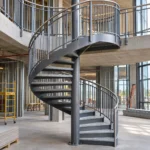
แหล่งที่มาภาพ: Michael Kleerbaum ผ่าน Wikimedia Commons — CC BY-SA 3.0, ไม่แก้ไขภาพ
เช็กลิสต์เรื่องข้อมูลและค่าใช้จ่าย
- ยืนยันชนิดไฟล์และเวอร์ชัน รวมถึงไฟล์อ้างอิงที่จำเป็น
- ตรวจว่าฟังก์ชันที่ต้องใช้เป็นฟรีถาวรตามเงื่อนไขปัจจุบัน หรือเป็นเพียงช่วงทดลอง
- ตรวจการสมัครบัญชี อุปกรณ์ที่รองรับ อินเทอร์เน็ต และข้อจำกัดขนาดไฟล์
- อ่านนโยบายความลับและขออนุญาตก่อนอัปโหลดข้อมูลโครงการไปบริการภายนอก
- ทดลองเปิดไฟล์จริง ตรวจหน่วย พิกัด คุณสมบัติ และการวัดกับข้อมูลอ้างอิง
- กำหนดผู้รับผิดชอบเวอร์ชันไฟล์และช่องทางแจ้งปัญหาเมื่อข้อมูลไม่ตรง
สำหรับเจ้าของงานที่ต้องการดูโมเดลเป็นครั้งคราว Viewer บนเว็บอาจสะดวก ส่วนทีมตรวจ IFC หลายไฟล์อาจชอบเครื่องมือเดสก์ท็อปที่มีโหมดฟรี ทางเลือกที่เหมาะที่สุดคือเครื่องมือที่เปิดข้อมูลของโครงการได้ถูกต้องและทีมใช้งานได้จริงครับ
แหล่งข้อมูลอ้างอิง
- Autodesk: เริ่มต้นใช้งาน Autodesk Viewer
- Autodesk: รายการชนิดไฟล์ที่รองรับ
- BIMcollab: ความสามารถของ Zoom Free Mode
- Solibri: สถานะ Anywhere และเงื่อนไขเวอร์ชัน
- IfcOpenShell: เอกสารแนะนำ Bonsai
คำถามที่พบบ่อย (FAQ)
โปรแกรมเปิด BIM ฟรีทุกตัวเปิดไฟล์ RVT ได้ไหม?
ไม่ได้ ต้องตรวจรายการไฟล์และเวอร์ชันที่รองรับของแต่ละโปรแกรม
BIMcollab Zoom Free กับ Trial เหมือนกันไหม?
ไม่เหมือน Free Mode มีฟังก์ชันพื้นฐาน ส่วน Trial เปิดความสามารถเพิ่มเติมในช่วงเวลาจำกัด
อัปโหลดโมเดลขึ้นเว็บได้เลยหรือไม่?
ควรตรวจสิทธิ์เจ้าของข้อมูลและนโยบายโครงการก่อนใช้บริการภายนอก