



สรุปสั้น (Key Takeaways): Tekla Structures 2026 เพิ่มและปรับปรุงเครื่องมือด้านแบบ มุมมอง โมเดล และการแลกเปลี่ยนข้อมูล บางความสามารถมีเงื่อนไขด้านแพ็กเกจหรืออยู่ในสถานะ Preview จึงควรตรวจคู่มือและทดลองกับงานตัวอย่างก่อนอัปเกรด
Tekla Structures 2026 มีการปรับปรุงเครื่องมือหลายส่วน เช่น การช่วยเลือกเทมเพลตสำหรับแบบผลิต การจัดการมุมมองโมเดล การคัดลอกข้อมูล และการทำรายละเอียด 2D ในแบบ ก่อนอัปเกรดควรตรวจว่าเครื่องมือที่สนใจรองรับแพ็กเกจ สภาพแวดล้อม และวิธีทำงานของทีมที่ใช้อยู่หรือไม่
คนที่อยู่ในวงการก่อสร้างคงคุ้นกับวันที่ต้องเปิดโมเดลหลายมุม ตรวจแบบประกอบ และแก้รายการที่ผู้ตรวจส่งกลับมา โปรแกรมรุ่นใหม่อาจช่วยลดขั้นตอนบางส่วน แต่แบบที่สร้างหรือปรับด้วยเครื่องมืออัตโนมัติยังต้องผ่านการตรวจและอนุมัติตามกระบวนการโครงการ
ก่อนดูฟีเจอร์ใหม่ ควรดูบริบทของเวอร์ชัน
บทความนี้อ้างอิงเอกสาร Tekla Structures 2026 ที่ผู้ผลิตเผยแพร่ ข้อมูลฟีเจอร์และสถานะอาจเปลี่ยนตาม Service Pack แพ็กเกจ สภาพแวดล้อม และช่วงเวลาที่อ่าน ควรตรวจบันทึกประจำรุ่นและเงื่อนไขสิทธิ์ล่าสุดก่อนนำไปวางแผนใช้งาน
บางฟีเจอร์มีสถานะ Preview ซึ่งผู้ผลิตอธิบายว่าเตรียมให้ทดลองในกระบวนการทำงานได้ แต่ยังอาจพัฒนาต่อจากข้อเสนอแนะของผู้ใช้ ผู้ดูแลระบบจึงควรตรวจข้อจำกัดและความเหมาะสมของแต่ละฟีเจอร์ก่อนกำหนดเป็นวิธีทำงานหลัก
หากบริษัทต้องทำงานร่วมกับคู่ค้าที่ใช้โปรแกรมหรือรุ่นต่างกัน ให้ตกลงรูปแบบส่งมอบและทดลองแลกเปลี่ยนข้อมูลก่อนเปลี่ยนรุ่นทั้งหมด การอัปเกรดควรสอดคล้องกับข้อกำหนดของโครงการและแผนสำรองของทีม

AI ช่วยเลือกเทมเพลตแบบผลิตอย่างไร
เอกสารรุ่น 2026 ระบุการปรับปรุงบริการ AI Cloud Fabrication drawings ซึ่งช่วยจับคู่เทมเพลตจากไลบรารีบนคลาวด์และแสดงตัวเลือกที่แนะนำ บริการนี้เริ่มเปิดเป็น Preview ในปี 2025 สำหรับสิทธิ์ที่กำหนด และได้รับการปรับปรุงในรุ่น 2026
ลองนึกภาพผู้ทำแบบที่มีชิ้นส่วนเหล็กหลายแบบ การมีตัวเลือกเทมเพลตที่ระบบแนะนำอาจช่วยให้เริ่มจัดทำแบบได้สะดวกขึ้น แต่ผู้ใช้ยังต้องพิจารณาว่าเทมเพลตเหมาะกับชิ้นส่วนหรือไม่ ตรวจมุมมอง มิติ สัญลักษณ์ และหมายเหตุก่อนส่งตรวจ
คำว่า AI ในที่นี้ไม่ได้หมายความว่าแบบที่ได้ถูกต้องโดยอัตโนมัติ หรือใช้แทนความรับผิดชอบของวิศวกรและผู้ตรวจได้ หากแบบไม่แสดงข้อมูลที่โรงงานต้องใช้ ทีมต้องแก้ไขและตรวจตามข้อกำหนดของโครงการ ทำ Shop Drawing จาก Tekla ให้ช่างอ่านง่าย: 6 เทคนิคจากหน้างาน
จัดการมุมมองโมเดลจากแถบด้านข้าง
เมื่อโมเดลมีหลายชั้น หลายโซน หรือหลายมุมตรวจ ผู้ทำแบบต้องสลับมุมมองบ่อย Tekla Structures 2026 เพิ่ม Model views side pane เพื่อช่วยจัดการและเลือกมุมมอง รวมถึงใช้มุมมองที่เลือกในการสร้างแบบจัดวางทั่วไปตามความสามารถที่รองรับ
ตัวอย่างเช่น ทีมอาจจัดมุมมองแยกตามชั้นและพื้นที่ผลิต แล้วตั้งชื่อให้สอดคล้องกับวิธีแบ่งงาน การมีรายการที่ค้นหาและจัดระเบียบได้ช่วยให้ผู้ใช้เลือกมุมที่ต้องตรวจได้สะดวกขึ้น แต่ชื่อและขอบเขตมุมมองยังต้องเป็นข้อตกลงของทีม
ก่อนใช้มุมมองสร้างแบบ ควรตรวจพื้นที่ที่แสดง ตัวกรอง และองค์ประกอบที่มองเห็น หากซ่อนชิ้นส่วนที่จำเป็นไว้โดยไม่ตั้งใจ แบบหรือภาพที่ส่งต่ออาจไม่สื่อข้อมูลครบตามวัตถุประสงค์
คัดลอกข้อมูลและทำรายละเอียด 2D ได้อย่างไร
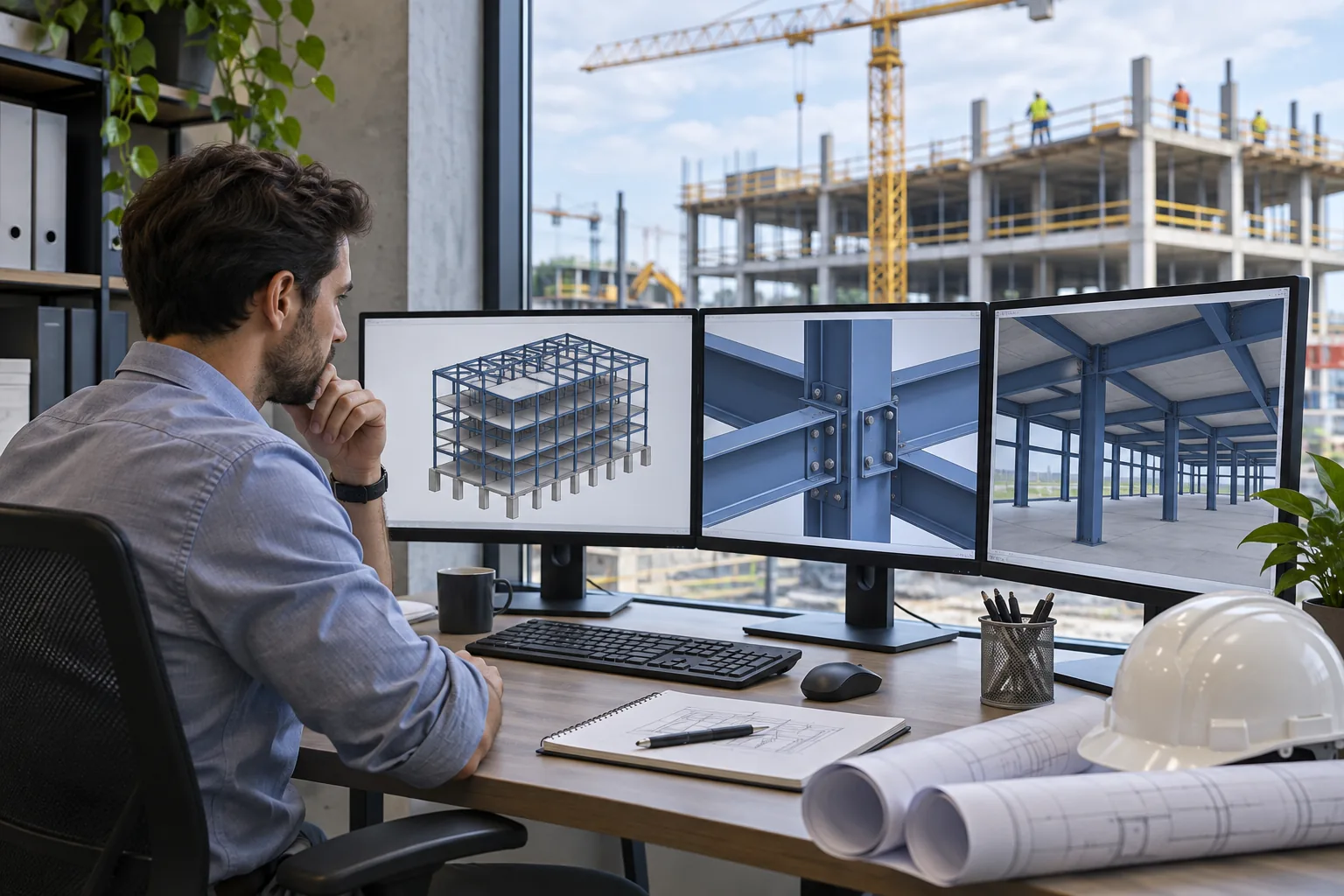
ผู้ผลิตระบุว่ารุ่น 2026 ปรับปรุง clipboard สำหรับคัดลอกวัตถุโมเดลและวัตถุในแบบ โดยสามารถนำข้อมูลที่คัดลอกไปวางในบริบทที่รองรับ รวมถึงระหว่างโมเดลหรือแบบตามเงื่อนไขของเครื่องมือ
ฟีเจอร์นี้อาจเป็นประโยชน์กับงานที่มีรายละเอียดคล้ายกัน แต่ก่อนนำไปใช้ซ้ำต้องตรวจว่าขนาด วัสดุ จุดอ้างอิง และสภาพแวดล้อมของงานปลายทางตรงกับต้นทางหรือไม่ รายละเอียดที่ถูกต้องในตำแหน่งหนึ่งอาจไม่เหมาะกับอีกตำแหน่งหนึ่ง
ในส่วนแบบ 2D รุ่นนี้ปรับกลุ่มเครื่องมือสำหรับวาด แก้ไข และใส่คำอธิบายให้ค้นหาและใช้งานได้สะดวกขึ้น ผู้ทำแบบควรทดลองกับแบบตัวอย่าง ตรวจการแสดงผลและวิธีแก้ไข ก่อนนำไปใช้กับเอกสารที่ต้องส่งให้โรงงานหรือหน้างาน
งานเหล็กเสริมและการส่งต่อข้อมูล
บันทึกประจำรุ่นกล่าวถึงการปรับปรุงการควบคุม rebar sets และคำอธิบายเหล็กในแบบ รวมถึงตัวเลือก freeze สำหรับบางกรณีที่ต้องการควบคุมการเปลี่ยนแปลง ผู้ดูแลควรอ่านเงื่อนไขของเครื่องมือและทดสอบผลกระทบกับวิธีทำงานของทีมก่อนใช้จริง
รุ่นนี้ยังมีการปรับปรุงการส่งข้อมูล IFC ตามรายการความต้องการข้อมูลที่รองรับ แต่การส่งไฟล์ระหว่างซอฟต์แวร์ยังต้องตรวจชนิดวัตถุ คุณสมบัติ หน่วย และพิกัดหลังนำเข้า การเลือกข้อมูลส่งออกให้เหมาะกับผู้รับช่วยให้ตรวจสอบได้ง่ายขึ้น แต่ไม่ได้รับประกันว่าทุกระบบตีความข้อมูลเหมือนกันทุกประการ
หากทีมใช้ไฟล์ IFC ประสานโมเดล ควรทดลองกับข้อมูลตัวอย่างและบันทึกเงื่อนไขการส่งออกก่อนใช้กับงานจริง นำเข้า IFC เข้า Tekla ไม่ให้พิกัดเลื่อน: เช็กลิสต์ทีละขั้น
| ประเด็น | สิ่งที่ควรทดลองก่อนใช้จริง |
|---|---|
| แบบผลิตที่ AI ช่วย | ความเหมาะสมของเทมเพลต มุมมอง มิติ และหมายเหตุ |
| มุมมองโมเดล | ชื่อ ตัวกรอง และขอบเขตข้อมูลที่แสดง |
| คัดลอกข้อมูล | จุดอ้างอิง ขนาด วัสดุ และความเหมาะสมกับงานปลายทาง |
| เหล็กเสริม | ผลของการตั้งค่าและการเปลี่ยนแปลงต่อแบบและรายงาน |
| ส่งออก IFC | พิกัด หน่วย วัตถุ และคุณสมบัติที่ผู้รับต้องใช้ |
ตรวจอะไรบ้างก่อนอัปเกรดทั้งทีม
การเปลี่ยนเวอร์ชันไม่ใช่แค่ติดตั้งโปรแกรมใหม่ เหล่าวิศวกรและผู้ดูแลระบบควรพิจารณาโครงการที่กำลังดำเนินอยู่ ไฟล์ตั้งค่า เทมเพลต ส่วนเสริม และวิธีทำงานร่วมกับคู่ค้า หากเปลี่ยนรุ่นกลางโครงการโดยไม่มีแผน อาจกระทบการส่งมอบข้อมูล
- ตรวจสิทธิ์และเครื่อง: ตรวจแพ็กเกจ ความต้องการระบบ และ Service Pack ที่เกี่ยวข้อง
- สำรองข้อมูล: สำรองโมเดลและไฟล์ตั้งค่าตามนโยบายขององค์กรก่อนทดลอง
- ทดสอบกับสำเนา: เลือกโครงการตัวอย่างและตรวจแบบ รายงาน ส่วนเสริม และการส่งออก
- ประสานคู่ค้า: ตกลงรุ่นไฟล์และวิธีแลกเปลี่ยนกับผู้ออกแบบ โรงงาน และผู้รับเหมา
- กำหนดแผนย้าย: ระบุผู้รับผิดชอบ วันเปลี่ยนระบบ และวิธีจัดการหากพบปัญหา
ควรทดสอบผลลัพธ์ที่ทีมใช้จริง เช่น แบบประกอบ รายการวัสดุ และไฟล์ส่งต่อโรงงาน แทนการตรวจเพียงว่าเปิดโปรแกรมได้ หากมีเทมเพลตเฉพาะบริษัท ให้ผู้ดูแลตรวจการแสดงผลและข้อมูลก่อนออกแบบฉบับใช้งาน
สรุป
Tekla Structures 2026 เพิ่มเครื่องมือช่วยจัดการมุมมอง แบบ และข้อมูลโครงสร้าง รวมถึงปรับปรุงบริการที่ช่วยเลือกเทมเพลตแบบผลิต ความสามารถและเงื่อนไขแตกต่างตามแพ็กเกจ เวอร์ชัน และการตั้งค่า
เริ่มจากเลือกฟีเจอร์ที่ตอบโจทย์ทีม ทดลองกับสำเนาโครงการ และตรวจผลลัพธ์ร่วมกับผู้รับข้อมูลปลายทาง การอัปเกรดที่รอบคอบช่วยให้ทีมเห็นประโยชน์และข้อจำกัดก่อนเปลี่ยนวิธีทำงานจริง
คำถามที่พบบ่อย (FAQ)
Tekla Structures 2026 สร้างแบบผลิตถูกต้องโดยไม่ต้องตรวจหรือไม่?
ไม่ ผู้ใช้ยังต้องตรวจมิติ มุมมอง หมายเหตุ และความเหมาะสมของแบบก่อนส่งอนุมัติ
ฟีเจอร์ Preview หมายถึงอะไร?
ผู้ผลิตเปิดให้ใช้งานและประเมิน แต่ยังอาจพัฒนาต่อจากข้อเสนอแนะ ควรตรวจเงื่อนไขของฟีเจอร์นั้นก่อนใช้เป็นกระบวนการหลัก
ก่อนอัปเกรดควรเริ่มจากอะไร?
ตรวจสิทธิ์และความเข้ากันได้ สำรองข้อมูล แล้วทดลองกับสำเนาโครงการและข้อมูลส่งมอบที่ทีมใช้จริง