


สรุปสั้น (Key Takeaways): Trimble Connect เป็นแพลตฟอร์มคลาวด์ของ Trimble สำหรับแชร์โมเดลและเอกสารก่อสร้าง แอปบนมือถือและแท็บเล็ตใช้เปิดโมเดล 3 มิติ (เช่น IFC และไฟล์ Tekla) ที่หน้างาน ตัดหน้าตัด วัดระยะ และสร้าง ToDo แจ้งปัญหาพร้อมรูปถ่ายให้ทีมออฟฟิศได้ทันที ขั้นตอนหลักคือ ผู้ดูแลอัปโหลดโมเดลและเชิญสมาชิก ทีมหน้างานติดตั้งแอปและเข้าโครงการ เปิดโมเดลเวอร์ชันล่าสุด แล้วใช้เครื่องมือตรวจงาน
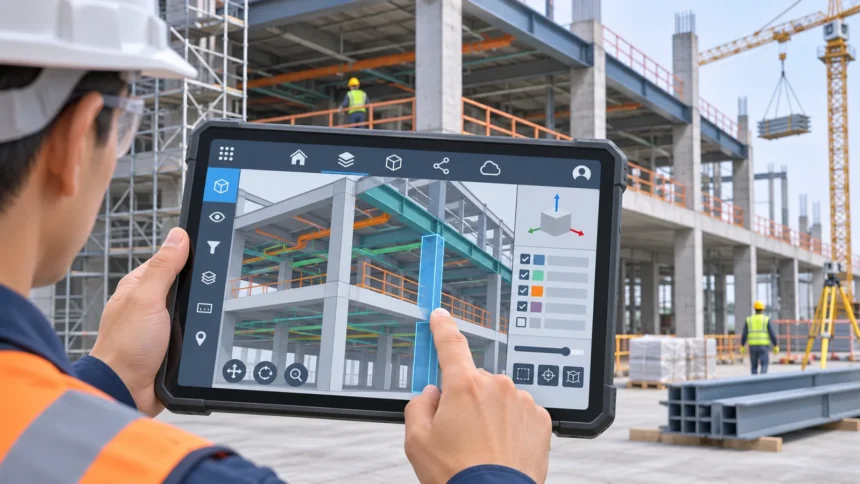
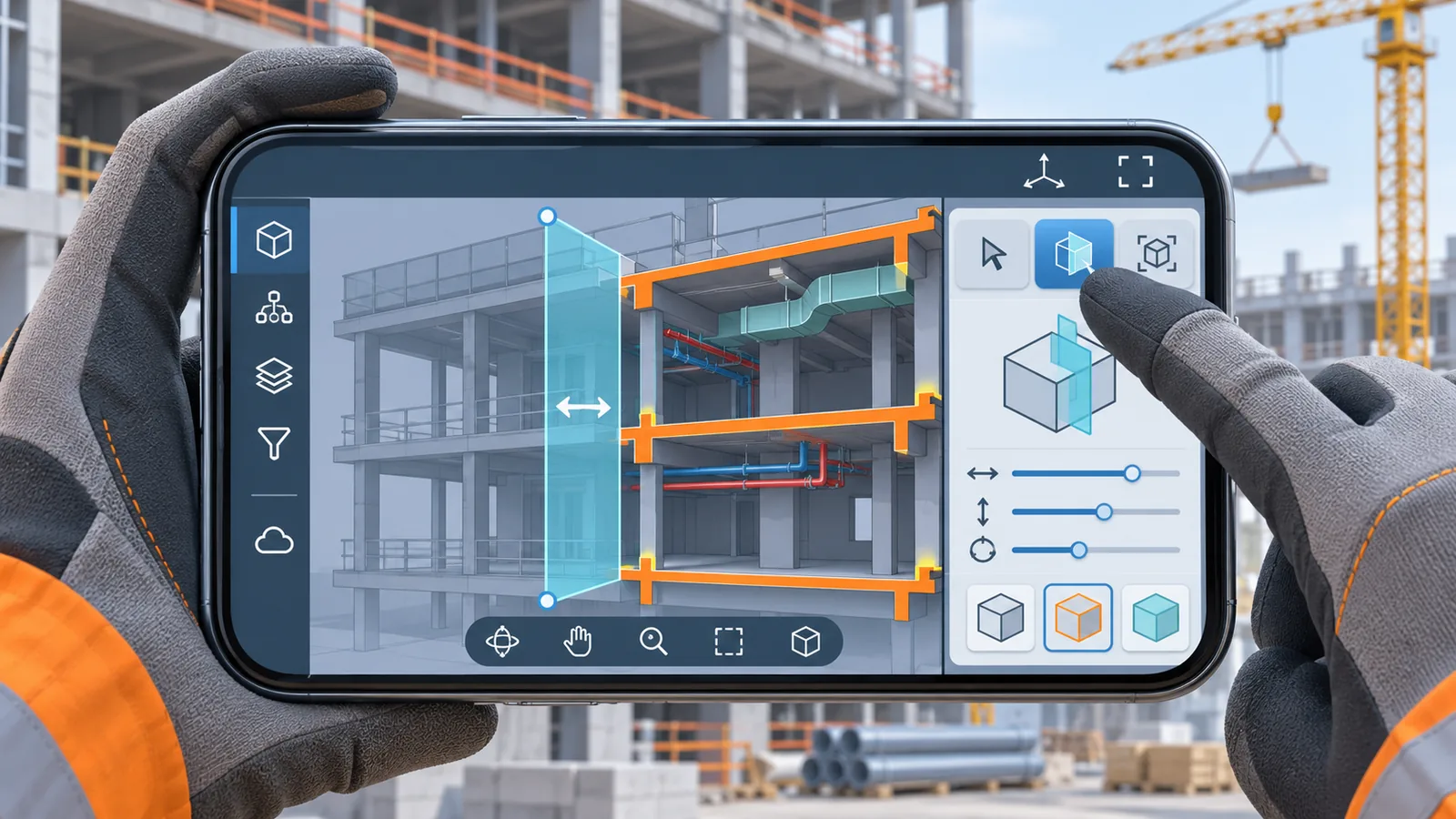
Trimble Connect บนมือถือ ช่วยให้วิศวกรและโฟร์แมนเปิดโมเดล 3 มิติของอาคารที่หน้างานได้ทันที ตัดหน้าตัดดูรายละเอียด วัดระยะ และแจ้งปัญหาพร้อมรูปถ่ายถึงทีมออฟฟิศ โดยไม่ต้องพกม้วนแบบกระดาษ และมั่นใจได้ว่ากำลังดูแบบเวอร์ชันล่าสุด
ปัญหาคลาสสิกของไซต์งานคือช่างถือแบบเก่าไปทำงาน หรืออ่านรูปตัดซับซ้อนไม่ออก บทความนี้ ทีมก่อสร้าง (teamkorsang.com) สอนใช้แอป Trimble Connect ตรวจงานหน้างานทีละขั้นตอน
Trimble Connect คืออะไร
แพลตฟอร์มคลาวด์ของ Trimble สำหรับเก็บและแชร์โมเดล BIM แบบ และเอกสารของโครงการไว้ที่เดียว (CDE: Common Data Environment) ใช้ได้ทั้งบนเว็บ คอมพิวเตอร์ และแอปมือถือ/แท็บเล็ต ทุกคนในโครงการจึงเห็นข้อมูลชุดเดียวกัน
แบบกระดาษ vs Trimble Connect บนมือถือ
| แบบกระดาษ | Trimble Connect บนมือถือ | |
|---|---|---|
| เวอร์ชันแบบ | เสี่ยงใช้แบบเก่า | เห็นเวอร์ชันล่าสุดที่อัปโหลด |
| ดูจุดซับซ้อน | ต้องอ่านหลายแผ่นประกอบกัน | หมุนดูและตัดหน้าตัด 3 มิติ |
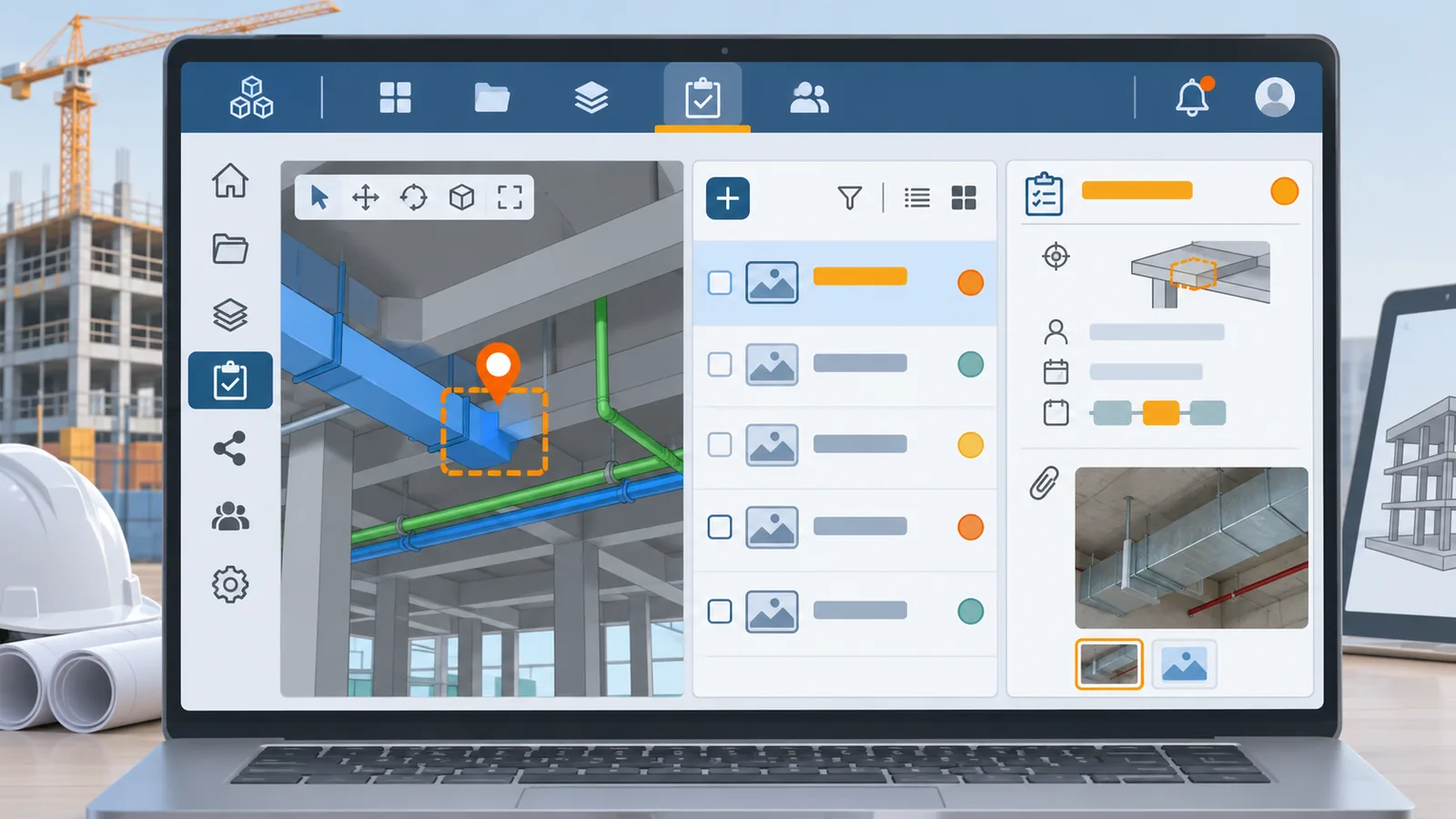
| แจ้งปัญหา | โทร/ส่งรูปในแชต ข้อมูลกระจาย | สร้าง ToDo ผูกกับตำแหน่งในโมเดล |
| ติดตามย้อนหลัง | ยาก | มีประวัติว่าใครแจ้ง ใครแก้ เมื่อไร |
ขั้นตอนใช้งานสำหรับทีมหน้างาน
- ผู้ดูแลโครงการเตรียมข้อมูล: สร้างโครงการ อัปโหลดโมเดล (เช่น IFC หรือไฟล์ Tekla) และแบบ PDF แล้วเชิญสมาชิกด้วยอีเมล
- ติดตั้งแอปและเข้าสู่ระบบ: ดาวน์โหลดแอป Trimble Connect จาก App Store หรือ Google Play แล้วล็อกอินด้วย Trimble ID ที่ได้รับเชิญ
- เปิดโมเดลและเลือกส่วนที่ต้องการดู: ซ่อนชั้นหรือหมวดที่ไม่เกี่ยวข้อง เช่น ดูเฉพาะงานโครงสร้าง แล้วใช้เครื่องมือตัดหน้าตัด (Section) ดูเหล็กเสริมหรือจุดต่อ
- วัดระยะ: วัดระยะระหว่างชิ้นส่วนในโมเดลเพื่อเทียบกับของจริงที่หน้างาน
- สร้าง ToDo แจ้งปัญหา: แตะตำแหน่งในโมเดล ถ่ายรูปหน้างาน เขียนรายละเอียด และมอบหมายผู้รับผิดชอบพร้อมกำหนดวัน
เคล็ดลับให้ทีมหน้างานใช้ได้จริง
- โหลดโมเดลไว้ก่อนลงพื้นที่: ชั้นใต้ดินหรืออาคารที่สัญญาณไม่ดี ควรเปิดโมเดลไว้ล่วงหน้า
- ตั้งชื่อ ToDo ให้ค้นง่าย: เช่น “ชั้น 3 / คาน B12 / ระยะหุ้มไม่พอ”
- ใช้แท็บเล็ตสำหรับโมเดลใหญ่: จอใหญ่และหน่วยความจำมากกว่า ทำงานลื่นกว่า
- สอนแค่ 3 อย่างก่อน: เปิดโมเดล ตัดหน้าตัด และสร้าง ToDo พอใช้คล่องค่อยเพิ่ม
สำหรับเจ้าของโครงการและผู้บริหาร
- กำหนดให้ทุกปัญหาหน้างานต้องเปิดเป็น ToDo จะได้มีประวัติตรวจสอบย้อนหลัง
- ดูสรุปจำนวนปัญหาที่ค้างอยู่แต่ละสัปดาห์ เพื่อจับคอขวดของโครงการ
- ตรวจแพ็กเกจและสิทธิ์ผู้ใช้ให้เหมาะกับจำนวนคนและขนาดไฟล์ของโครงการ
สรุป
Trimble Connect บนมือถือเปลี่ยนการตรวจงานจาก “พลิกแบบหลายแผ่น” เป็น “เปิดโมเดลแล้วดูตรงจุด” และเปลี่ยนการแจ้งปัญหาจาก “ส่งรูปในแชต” เป็นงานที่ติดตามได้ เริ่มจากให้ทีมหน้างานใช้ 3 เครื่องมือหลักก่อน จะเห็นผลเร็วที่สุด
เกี่ยวกับผู้เขียน: บทความนี้เรียบเรียงโดยทีมวิศวกรโยธาของ ทีมก่อสร้าง (teamkorsang.com) จากประสบการณ์ทำงานหน้างานจริง หากต้องการอ้างอิงเนื้อหา กรุณาระบุแหล่งที่มา teamkorsang.com
คำถามที่พบบ่อย (FAQ)
Trimble Connect ใช้ฟรีได้ไหม?
มีแพ็กเกจเริ่มต้นที่ใช้ได้โดยไม่มีค่าใช้จ่ายแต่จำกัดจำนวนโครงการและพื้นที่เก็บไฟล์ งานทีมขนาดใหญ่มักใช้แพ็กเกจแบบเสียค่าบริการ ควรตรวจรายละเอียดล่าสุดที่เว็บไซต์ Trimble
เปิดไฟล์อะไรได้บ้าง?
เปิดโมเดลมาตรฐาน IFC และโมเดลจากซอฟต์แวร์ของ Trimble เช่น Tekla ได้ รวมถึงเอกสารทั่วไป เช่น PDF และรูปภาพ
หน้างานสัญญาณไม่ดีใช้ได้ไหม?
ควรเปิดหรือดาวน์โหลดโมเดลไว้ก่อนเข้าพื้นที่ที่สัญญาณไม่ดี และตรวจว่าแอปเวอร์ชันที่ใช้รองรับการใช้งานแบบออฟไลน์อย่างไร